ป้ายกำกับ

แสดงบทความที่มีป้ายกำกับ Database แสดงบทความทั้งหมด

วันอังคารที่ 17 มิถุนายน พ.ศ. 2557

HBase 0.96.2 Debian Package

เมื่อสองวันก่อนผมได้เขียนแนะนำการใช้งาน Hadoop Debian Package ที่ผมได้นำมาจัดการแก้ไขข้อผิดพลาดและทำ package ขึ้นมาใหม่ไว้แล้ว เพราะต้องการเผยแพร่ให้กับนักศึกษาของผม วันนี้ผมก็ได้ทำ Debian Package ของ HBase ขึ้นมาอีกไฟล์หนึ่ง เนื่องจาก HBase นั้นไม่มี Debian Package ให้ การจัดสภาพแวดล้อมและการตั้งค่าต่างๆ ยังไม่ค่อยจะสอดคล้องกับระบบของ Debian/Ubuntu มากนัก ผมจึงจำเป็นต้องแก้ไข ก็เลยจัดทำเป็น Debian Package ซะเลย จึงต้องการเผยแพร่และเขียนบันทึกแนะนำการใช้งานไว้ ณ. ที่นี้

Download

ไฟล์ที่ได้จัดทำขึ้นนี้เป็น HBase รุ่น 0.96.2 สามารถดาวโหลดได้ที่ Google Drive (md5sum) ซึ่งเป็นรุ่นที่ทำไว้สำหรับใช้งานร่วมกับ Hadoop 1.x สามารถดาวโหลดได้ที่ Google Drive (md5sum) เช่นกัน

Installation

เมื่อดาวโหลดมาแล้ว จะต้องติดตั้ง Hadoop 1.x ให้เรียบร้อยเสียก่อนนะครับ ซึ่งสามารถอ่านรายละเอียดวิธีการติดตั้งได้จากบทความเก่าที่เขียนไว้ จากนั้น สำหรับผู้ที่ใช้ GUI จะสามารถ Double-Click ที่ไฟล์และทำการติดตั้งได้เหมือนโปรแกรมอื่นๆตามปกติ แต่สำหรับผู้ที่ใช้ command-line interface สามารถติดตั้งได้ด้วยคำสั่ง
sudo dpkg -i hbase_0.96.2-hadoop1-SNORM_all.deb
โปรแกรมติดตั้งจะทำการสร้างกุญแจรหัสสำหรับใช้ในการเชื่อมต่อระหว่าง HBase กับ Hadoop โดยกุญแจรหัสนี้ จะสร้างไว้ในนามของ user hdfs จากนั้น จะทำการสร้างโฟลเดอร์ /hbase และโครงสร้างต่างๆสำหรับเก็บข้อมูลบนระบบไฟล์ HDFS ของ Hadoop แล้วจึงตั้งค่าให้บริการต่างๆทำงานอัตโนมัติ ไฟล์และโฟลเดอร์ที่ติดตั้งลงในเครื่องมีดังนี้
  1. /etc/hbase เป็นโฟลเดอร์ที่เก็บ configuration ไฟล์ต่างๆ เช่น hbase-env.sh ซึ่งเป็นไฟล์สำหรับตั้งค่าสภาพแวดล้อมสำคัญๆที่จำเป็น เช่น JAVA_HOME และ HBASE_CONF_DIR เป็นต้น และไฟล์ hbase-site.xml เป็นต้น
  2. /usr/bin และ /usr/sbin เก็บไฟล์โปรแกรม hbase, start-hbase.sh และ stop-hbase.sh
  3. /usr/share/doc/hbase เป็นโฟลเดอร์ที่เก็บเอกสาร คู่มือของ HBase
  4. /usr/share/hbase เป็นโฟลเดอร์ที่เก็บโปรแกรม HBase
  5. /var/log/hadoop/hbase เป็นโฟลเดอร์ที่เก็บ log ไฟล์ของ hbase ใช้ตรวจสอบการทำงานต่างๆหากมีปัญหา
เมื่อเสร็จสิ้นการติดตั้งแล้ว บริการต่างๆจะถูกสั่งให้ start ไว้แล้ว เราก็สามารถตรวจสอบระบบได้ว่ามีบริการต่างๆทำงานอยู่หรือไม่ ซึ่งทำได้ด้วยคำสั่ง
sudo jps
ซึ่งเป็นคำสั่งตรวจสอบ process ของโปรแกรมภาษา Java ทำงานคล้ายกับคำสั่ง ps ของ Unix นะครับ โดยผลลัพธ์จะต้องปรากฏชื่อบริการที่รันอยู่ทั้งหมด 3 บริการคือ
  1. hbase-zookeeper ชื่อที่แสดงคือ HQuorumPeer
  2. hbase-master ชื่อที่แสดงคือ HMaster เปิดเว็บดูได้ที่เว็บ http://localhost:60010
  3. hbase-regionserver ชื่อที่แสดงคือ HRegionServer เปิดเว็บดูได้ที่เว็บ http://localhost:60030
หากมีบริการครบถ้วน แสดงว่าการติดตั้งสำเร็จ แต่หากไม่ครบถ้วน สามารถตรวจสอบข้อผิดพลาดได้ที่ log ไฟล์นะครับ

Start/Stop Service

หากมีปัญหา ต้องการหยุดบริการเพื่อแก้ไขปัญหา และสั่งให้ทำงานใหม่ สามารถสั่งได้ด้วยคำสั่งดังนี้
  • สำหรับ start บริการทั้งหมดคือ zookeeper master และ regionserver ตามลำดับ
sudo start-hbase
  •  สำหรับ stop บริการทั้งหมด
sudo stop-hbase
แต่หากต้องการ start/stop บริการทีละตัวก็สามารถทำได้ด้วยคำสั่ง
  • สำหรับ start บริการทีละตัว
sudo service ชื่อบริการ start
  • สำหรับ stop บริการทีละตัว
sudo service ชื่อบริการ stop
สำหรับชื่อบริการของ HBase นั้น ใช้ชื่อจากหัวข้อที่แล้วนะครับ และบริการเหล่านี้ควรจะ start ตามลำดับที่เรียงไว้ 1-3 และเวลา stop ก็ควรย้อนลำดับกลับ 3-1

Usage

การใช้งานหลักๆคือคำสั่ง hbase หากสั่งโดยไม่ใส่ค่าใดๆจะแสดงข้อความแนะนำการใช้งานดังนี้
Usage: hbase [<options>] <command> [<args>]
Options:
  --config DIR    Configuration direction to use. Default: ./conf
  --hosts HOSTS   Override the list in 'regionservers' file
Commands:
Some commands take arguments. Pass no args or -h for usage.
  shell           Run the HBase shell
  hbck            Run the hbase 'fsck' tool
  hlog            Write-ahead-log analyzer
  hfile           Store file analyzer
  zkcli           Run the ZooKeeper shell
  upgrade         Upgrade hbase
  master          Run an HBase HMaster node
  regionserver    Run an HBase HRegionServer node
  zookeeper       Run a Zookeeper server
  rest            Run an HBase REST server
  thrift          Run the HBase Thrift server
  thrift2         Run the HBase Thrift2 server
  clean           Run the HBase clean up script
  classpath       Dump hbase CLASSPATH
  mapredcp        Dump CLASSPATH entries required by mapreduce
  version         Print the version
  CLASSNAME       Run the class named CLASSNAME
คำสั่งที่ใช้ประจำคือคำสั่ง hbase shell เพื่อเข้าไปจัดการฐานข้อมูล รายละเอียดการใช้งานอื่นๆสามารถศึกษาเพิ่มเติมได้จาก document ที่ /usr/share/doc/hbase/docs นะครับ

วันเสาร์ที่ 8 กุมภาพันธ์ พ.ศ. 2557

HBase Installation

หลังจากที่ผมได้ทำการติดตั้ง Hadoop 1.2.1 บน Ubuntu 12.04 LTS ไปเรียบร้อยแล้ว ซึ่งก็จะได้โครงสร้างพื้นฐานของการประมวลผลแบบกระจายแบบ MapReduce บน HDFS (Hadoop Distributed File System) แต่การประมวลผลแบบ MapReduce บน HDFS นั้น ค่อนข้างมีความซับซ้อนพอสมควร ผมจึงยังไม่อยากแนะนำ ถ้าหากใครสนใจ สามารถอ่านเพิ่มเติมได้จากลิ้งค์อ้างอิงท้ายบทความนี้นะครับ

แต่สิ่งที่ผมอยากจะแนะนำในบทความนี้ก็คือ HBase ครับ ซึ่งก็คือระบบฐานข้อมูลแบบกระจายของ Hadoop และสามารถรองรับข้อมูลขนาดใหญ่มาก (Big Data) ในระดับ พันล้าน row และ ล้าน column ได้ โดย HBase จะจัดเก็บข้อมูลแบบกระจายอยู่บน HDFS และคำสั่งที่จะ Create Read Update Delete (CRUD) นั้นจะเป็นการประมวลผลแบบกระจายแบบ MapReduce น่าสนใจไหมครับ หากใครสนใจก็คอยติดตามอ่านบทความต่อๆไปด้วยนะครับ เพราะครั้งนี้ผมจะเริ่มต้นที่การติดตั้งก่อน

HBase Version

สำหรับรุ่น stable ปัจจุบันนั้น เป็นรุ่น 0.94.15 แต่มีรุ่นใหม่ล่าสุดคือ 0.96.1.1 เนื่องจาก Hadoop ได้แตกออกเป็น 2 รุ่นคือ 1.x และ 2.x ซึ่ง HBase รุ่นไหนควรใช้กับ Hadoop รุ่นไหนนั้น สามารถดูได้จากตารางในหัวข้อ 2.1.3 บทที่ 2 เรื่อง Apache HBase Configuration ของหนังสือ The Apache HBase™ Reference Guide

เนื่องจากผมใช้ Hadoop 1.2.1 และ HBase 0.96.0 ผ่านการทดสอบกับ Hadoop 1.1.x แล้ว (เสียดายที่ไม่มีข้อมูลรุ่นใหม่ล่าสดุ) ผมจึงคาดว่า HBase รุ่นใหม่ล่าสุดนี้ น่าจะใช้กับ Hadoop 1.2.1 ได้ (หวังว่าผมจะคาดการณ์ไม่ผิดนะ) จึงทดลองดาวโหลด Binary Package (hbase-0.96.1.1-hadoop1-bin.tar.gz) มาติดตั้ง

Operation Mode

HBase จะประกอบไปด้วยบริการ 3 ประเภทคือ
  1. master (HMaster) เป็นบริการหลักของ HBase ซึ่งจะคอยตรวจสอบการทำงานของ regionserver โดยปกติแล้วจะทำงานอยู่บน NameNode ของ Hadoop
  2. regionserver (HRegionServer) เป็นบริการที่ทำหน้าที่ดูแลและจัดการข้อมูลภายใน region นั้นๆ โดยปกติแล้วจะทำงานอยู่บน DataNode ของ Hadoop
  3. zookeeper (HQuorumPeer) เป็นบริการที่ทำหน้าที่ผสานงานระหว่างเครื่องต่างๆในระบบประมวลผลแบบกระจาย ซึ่ง HBase นำมาใช้ผสานงานระหว่างเครื่อง HMaster และ HRegionServer
ซึ่งบริการทั้ง 3 ประเภท สามารถทำงานอยู่บนเครื่องๆเดียวได้ (Single-Node โหมด) โดย HBase มีโหมดการทำงาน 3 โหมดเช่นเดียวกัน Hadoop  คือ Standalone Pseudo-Distributed และ Fully-Distributed สำหรับ Standalone นั้น จะไม่ทำงานเป็นเครือข่าย และข้อมูลจะถูกจัดเก็บแบบไฟล์ปกติ จะไม่ใช้ HDFS ส่วนการทำงานในโหมด Pseudo-Distributed และ Fully-Distributed จะทำงานเป็นเครือข่าย และข้อมูลจะถูกจัดเก็บอยู่ใน HDFS ของ Hadoop

Setup Single-Node Mode

เนื่องจาก HBase ไม่มี Debian Package ให้ มีแต่ Binary Package และภายใน Package จะมีทั้งโปรแกรมและ config ไฟล์รวมๆกันอยู่ ไม่ได้แยก config ไฟล์ไปไว้ที่ /etc แต่อย่างใด ผมจึงเลือกที่จะแตกไฟล์ไว้ที่ /usr/local แทน ด้วยคำสั่ง
cd /usr/local
sudo tar xzf /path/to/hbase-0.96.1.1-hadoop1-bin.tar.gz
Configuration ไฟล์ที่เกี่ยวข้องจะอยู่ในโฟลเดอร์ conf มีไฟล์ต่างๆดังนี้
  1. hbase-env.sh
    • กำหนดค่า JAVA_HOME ใหม่ให้ถูกต้อง สำหรับค่า default ที่กำหนดไว้คือ /usr/java/jdk1.6.0/ แต่เนื่องจากบน Ubuntu จะใช้ OpenJDK เป็นหลัก ผมจึงเปลี่ยนค่าให้เป็น /usr/lib/jvm/default-java ซึ่งจะใช้ default JDK ที่ติดตั้งไว้ โดยปกติแล้ว Ubuntu 12.04 LTS จะใช้ OpenJDK 6 ซึ่งน่าจะเข้ากันได้ดี แต่เนื่องจากผมมีโปรแกรมบางตัวที่ใช้ Java 7 จึงเปลี่ยนมาใช้ OpenJDK 7 (หวังว่าจะไม่มีปัญหา)
    • กำหนดค่า HBASE_MANAGES_ZK=true ซึ่งจะทำให้มีการ start zookeeper อัตโนมัติพร้อมๆกับตอน start HBase (โดย default ค่านี้จะเป็น true อยู่แล้ว เราอาจจะไม่กำหนดก็ได้)
  2. hbase-site.xml
    • ค่า default ต่างๆระบุไว้ที่หัวข้อ 2.3.1.1 เรื่อง HBase Default Configuration ของหนังสือ The Apache HBase™ Reference Guide ทำให้เราไม่จำเป็นต้องระบุค่าทุกๆค่า ซึ่งมีจำนวนมาก เราสามารถระบุเฉพาะค่าที่ไม่ตรงกับ default ก็พอ
    • กำหนดค่า hbase.rootdir เพื่อระบุว่าข้อมูล HBase ทั้งหมดจะอยู่ที่ไหน เช่น เก็บไว้ที่ /hbase ใน HDFS ซึ่งสามารถเข้าถึงได้ดังนี้
          <property>
              <name>hbase.rootdir</name>
              <value>hdfs://localhost:8020/hbase</value>
          </property>
    • กำหนดค่า hbase.cluster.distributed เป็น true
    • กำหนดค่า hbase.zookeeper.quorum เป็นรายชื่อเครื่องทั้งหมดที่อยู่ในกลุ่มของ HBase ในที่นี้เราตั้งค่าสำหรับ Single-Node จึงกำหนดให้มีเพียง localhost เท่านั้น
เนื่องจากเรากำหนดให้ HBase จัดเก็บข้อมูลไว้ที่ /hbase ตามที่ตั้งค่าไว้ใน hbase-site.xml เราจึงต้องสร้างโฟลเดอร์เตรียมไว้ด้วยคำสั่ง
hadoop fs -mkdir /hbase
หากไม่สามารถสร้างได้ เนื่องจากปกติแล้ว Hadoop ที่ติดตั้งด้วย Debian Package จะใช้ user ชื่อ hdfs ในการจัดการ HDFS แทนที่จะใช้ root เราจึงอาจจะต้องสั่งสร้าง /hbase ด้วยคำสั่ง
sudo -u hdfs hadoop fs -mkdir /hbase
จากนั้น จึงสร้าง user root บนระบบ Hadoop ด้วยคำสั่ง
hadoop-create-user.sh -u root
แล้วกำหนดสิทธิ์ให้ user root สามารถจัดการ /hbase ได้ ด้วยการเปลี่ยนเจ้าของ โดยสั่ง
sudo -u hdfs hadoop fs -chown root /hbase
หากตรวจสอบโฟลเดอร์ที่สร้างขึ้นด้วยคำสั่ง hadoop fs -ls / ดูจะพบว่า /hbase เปลี่ยนเป็นของ root เรียบร้อยดังนี้
# hadoop fs -ls /
Found 3 items
drwx------   - root supergroup          0 2014-02-08 17:58 /hbase
drwxrwxrwx   - hdfs supergroup          0 2014-02-07 10:29 /tmp
drwxr-xr-x   - hdfs supergroup          0 2014-02-07 15:19 /user

Start/Stop Service

เนื่องจากการ start/stop บริการต่างๆของ HBase นั้น จะมีการติดต่อไปยัง Hadoop ด้วย ssh ซึ่งจะมีการถามรหัสผ่านทุกครั้ง ทำให้ไม่สะดวกต่อการสั่งงาน โดยเฉพาะหากเราต้องการตั้งให้มีการ start/stop อัตโนมัติ การที่เราจะใช้ ssh โดยไม่ต้องป้อนรหัสผ่านเลยนั้น จะต้องใช้กุญแจอิเล็กทรอนิกส์เป็นรหัสผ่านแทน ซึ่งสามารถตรวจสอบว่ามีการตั้งค่ากุญแจอิเล็กทรอนิกส์สำหรับ root ไว้แล้วหรือยังโดยใช้คำสั่ง
sudo ssh localhost
หากสามารถเข้าได้โดยไม่ต้องป้อนรหัสผ่าน แสดงว่าเราได้เคยตั้งค่ากุญแจรหัสอิเล็กทรอนิกส์ไว้แล้ว (อาจจะมีโปรแกรมบางชนิดมีการแนะนำให้ทำไว้แล้ว) ถ้าหากต้องป้อนรหัสผ่าน แสดงว่ายังไม่ได้ตั้งค่ากุญแจอิเล็กทรอนิกส์ไว้ เราจะต้องสร้างกุญแจขึ้นมาใหม่ด้วยคำสั่ง ssh-keygen ดังนี้
ssh-keygen -t dsa -P '' -f ~/.ssh/id_dsa
คำสั่งนี้ จะสร้างกุญแจรหัสของเราขึ้นมา โดยเก็บไว้ที่ไฟล์ ~/.ssh/id_dsa ซึ่งเป็นกุญแจส่วนตัวของเรา (Private Key) และจะมีไฟล์ ~/.ssh/id_dsa.pub ซึ่งเป็นกุญแจสาธารณะ (Public Key) สำหรับให้ผู้ที่เราจะติดต่อแลกเปลี่ยนข้อมูลกัน โดยเราจะต้องนำเอากุญแจสาธารณะไปไว้ที่ไฟล์ ~/.ssh/authorized_keys ของเครื่องที่เราจะติดต่อด้วย โดยใช้คำสั่งดังนี้
cat ~/.ssh/id_dsa.pub >> ~/.ssh/authorized_keys
เมื่อตั้งค่ากุญแจรหัสอิเล็กทรอนิกส์แล้ว ก็จะสามารถสั่ง start/stop บริการต่างๆของ HBase ได้อย่างราบรื่น ซึ่งมีสคริปท์ให้เราเรียกใช้ได้อยู่ในโฟลเดอร์ bin คือ สั่ง start ด้วยคำสั่ง
sudo /path/to/hbase/bin/start-hbase.sh
สั่ง stop บริการด้วย
sudo /path/to/hbase/bin/stop-hbase.sh

ปัญหาที่อาจจะเกิดขึ้น

เมื่อ start HBase แล้ว ตรวจสอบบริการต่างๆด้วยคำสั่ง jps ต้องพบบริการ master (HMaster) regionserver (HRegionServer) และ zookeeper (HQuorumPeer) หากบริการใดไม่ทำงาน ควรตรวจสอบดูข้อผิดพลาดใน log ไฟล์ เช่น ถ้า master ไม่ทำงาน log ไฟล์ของ master แสดงข้อความ
FATAL [master:SLOffice:60000] master.HMaster: Unhandled exception. Starting shutdown.
org.apache.hadoop.security.AccessControlException: org.apache.hadoop.security.AccessControlException: Permission denied: user=root, access=WRITE, inode="":hdfs:supergroup:rwxr-xr-x

ซึ่งหมายความว่า HBase กำลังเข้าถึง HDFS ด้วย user root เพื่อที่จะเขียนข้อมูล แต่ไม่มีสิทธิ์ แสดงว่าเราอาจจะลืมทำขั้นตอนที่สร้าง /hbase และเปลี่ยนสิทธิ์ให้ root เป็นต้น

อ้างอิง

  1. สมชัย หลิมศิโรรัตน์, Hadoop 1.x Installation on Ubuntu
  2. The Apache Software Foundation, MapReduce Tutorial
  3. The Apache Software Foundation, HDFS Architecture Guide
  4. The Apache Software Foundation, HBase
  5. The Apache Software Foundation, The Apache HBase™ Reference Guide

วันศุกร์ที่ 27 กันยายน พ.ศ. 2556

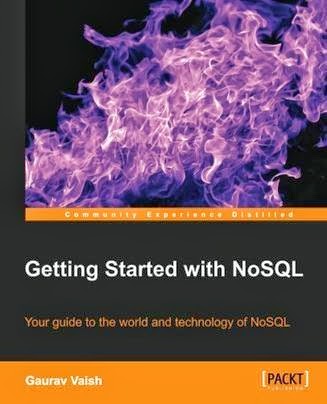
Getting Started with NoSQL

Title:Getting Started with NoSQL
Authors:Gaurav Vaish
Formats:EPUB, PDF
Ids:GoogleDouban Books,9781849694988
Tags:Cloud Computing, Cloud Computing System, Database, NoSQL
Publishers:Packt Publishing
Author Sort:Vaish, Gaurav
Title Sort:Getting Started with NoSQL
Date:26 ก.ย. 2013
uuid:da080a77-efbf-4a59-8abc-8f6b39a3bb31
id:6107
Published:มี.ค. 2013
Modified:26 ก.ย. 2013
Size:4.16MB
Languages:English
Type:book

Relational databases have been used for decades, and in the last few years NoSQL has been a growing choice for large-scale web applications. Non-relational databases provide the scale and speed that you may need for your application. To switch you must know the options available, the advantages and drawbacks, and scenarios which it is suited to the most and where it should be avoided at all costs.Getting Started with NoSQL is a from-the-ground up guide that takes you from the very first steps to a real-world NoSQL application. It provides you with a step-by-step approach to design and implement a NoSQL application that will help you make clear decisions on database choices and database model choices. The book is suited for a developer, an architect, as well as a CTO.This book is a comprehensive guide to working with NoSQL. You will learn to make key decisions, and to design and implement NoSQL applications. You will learn about NoSQL jargon, data models, and databases on the market. The case studies and comparisons presented will help you to make a decision on whether or not to use NoSQL, and if so which model and product to use. This book is an indispensable resource for you to have in your library. You will learn everything you need to know about understanding and working with NoSQL and how to implement an application with the correct NoSQL for you.